







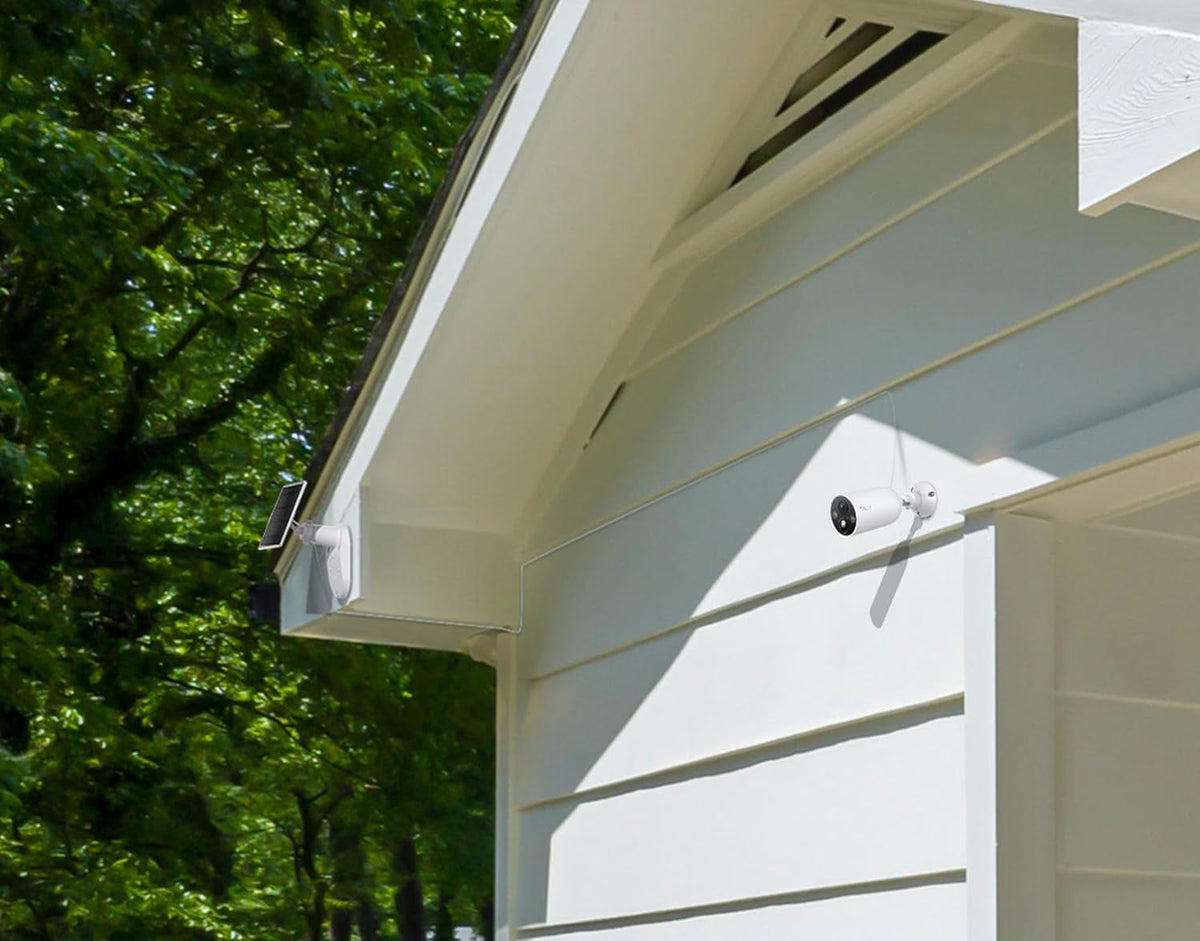
Para consultar el vídeo, recibir avisos y revisar las grabaciones cuando estás fuera de casa, una cámara Wi-Fi para exteriores necesita una conexión estable. Que el Wi-Fi funcione bien dentro de casa no significa que llegue con la misma calidad al jardín o al garaje. La distancia al router, las paredes, las puertas metálicas y el lugar de instalación pueden afectar a la señal.
En esta guía te explicamos cómo comprobar la cobertura en el lugar donde vas a instalar la cámara, cuándo conviene utilizar las bandas de 2,4 o 5 GHz y en qué casos puede ayudarte un sistema Mesh, una conexión Ethernet o una cámara 4G. También encontrarás pruebas sencillas que puedes realizar antes de fijarla y consejos para resolver problemas como cortes de vídeo, fallos de acceso remoto o desconexiones nocturnas.
Qué revisar antes de elegir una cámara Wi-Fi para exterior
La distancia al router y los obstáculos
La distancia entre el router y la cámara influye en la cobertura, aunque los obstáculos pueden ser aún más determinantes. Por ejemplo, una cámara situada a diez metros del router, junto a una ventana, puede recibir mejor señal que otra a solo cinco metros, pero detrás de una pared de hormigón o una puerta metálica.
Si quieres vigilar la entrada del garaje, fíjate en los materiales que hay entre el router y el lugar donde instalarás la cámara. La señal, por ejemplo, puede ser buena con la puerta abierta y debilitarse mucho al cerrarla.
Antes de decidir dónde colocarla, elige dos o tres ubicaciones desde las que puedas vigilar bien el acceso. Después, comprueba la conexión en cada una y quédate con la que ofrezca la señal más estable sin dejar fuera ninguna zona importante.
Piensa en cómo vas a utilizar la cámara
Además de la cobertura, ten en cuenta para qué vas a utilizar la cámara. Recibir unas pocas notificaciones al día no exige lo mismo a la red que consultar con frecuencia el vídeo en directo en alta resolución.
Para valorar la conexión, conviene distinguir tres conceptos:
- Señal Wi-Fi. Indica la calidad con la que la cámara recibe la conexión del router o del punto de acceso.
- Velocidad de subida de Internet. Influye en el envío del vídeo cuando consultas la cámara desde fuera de casa o utilizas determinados servicios en la nube.
- Consumo de datos. Es la cantidad de tráfico que generan las visualizaciones, las notificaciones y otros servicios.
Si el móvil y la cámara están conectados a la misma red doméstica, el vídeo suele circular por la red local sin pasar por Internet. En cambio, cuando consultas la cámara desde fuera de casa mediante datos móviles, el vídeo llega al teléfono a través de la conexión a Internet de tu vivienda.
Si ves el vídeo sin cortes cuando estás conectado al Wi-Fi de casa, pero se interrumpe al utilizar datos móviles, el problema podría estar en la velocidad de subida de la conexión doméstica o en la conexión móvil del teléfono. Comprueba ambas antes de mover la cámara o comprar un repetidor Wi-Fi.
Wi-Fi de 2,4 o 5 GHz: cuál conviene elegir
Antes de comparar las dos bandas, comprueba cuáles admite la cámara. Aunque tu router tenga Wi-Fi de doble banda, algunos modelos de exterior solo funcionan en 2,4 GHz.
La banda de 2,4 GHz suele tener más alcance y puede atravesar mejor ciertos obstáculos. Por eso, suele ser un buen punto de partida para cámaras situadas en jardines, entradas laterales o zonas alejadas del router.
La banda de 5 GHz permite transmitir más datos cuando las condiciones son buenas, pero su alcance suele reducirse más con la distancia y las paredes. Puede ser una buena opción si la cámara está cerca del router o de un nodo Mesh.
Por ejemplo, la Tapo C560WS admite Wi-Fi 6 de doble banda y Ethernet. Puedes comparar 2,4 y 5 GHz desde la ubicación prevista y mantener la opción que proporcione una conexión más estable.
Grabar en 4K no significa que tengas que utilizar la banda de 5 GHz. Si la red ofrece un rendimiento suficiente, una cámara también puede transmitir vídeo de alta resolución por 2,4 GHz. Lo importante es probarla con la calidad de imagen que vayas a utilizar.
Mesh, Ethernet o 4G: cómo solucionar los problemas de cobertura
Si la señal Wi-Fi no llega bien al lugar de instalación, no tienes por qué cambiar de cámara. Primero, comprueba si puedes mejorar la cobertura de la vivienda, conectar el dispositivo por cable o utilizar una conexión independiente.
Mesh: lleva el Wi-Fi a más zonas de casa y del jardín
Un sistema Mesh puede ayudarte cuando el router no cubre bien distintas zonas de la vivienda o el exterior. Sus nodos acercan la conexión a lugares como el jardín, la terraza o el garaje.
Por ejemplo, si tienes el router en la planta superior y quieres instalar una cámara junto al garaje, un nodo en la planta baja podría mejorar la conexión en esa zona.
Para que funcione bien, el nodo debe estar colocado donde pueda comunicarse correctamente con el resto de la red.
Si el nodo se conecta de forma inalámbrica, colócalo donde todavía reciba buena señal del router o del nodo anterior. Situarlo en una zona donde ya no llega el Wi-Fi no solucionará el problema.
Con Ethernet Backhaul, los nodos se comunican mediante un cable Ethernet en lugar de depender de una conexión inalámbrica entre ellos. Puede ser una opción especialmente útil en viviendas con paredes gruesas o con cableado de red instalado.
Una vez colocado el nodo, comprueba dos cosas: la señal que recibe la cámara y la calidad de la conexión entre el propio nodo y la red principal.
La cámara puede mostrar una señal excelente si está a dos metros del nodo Mesh y, aun así, sufrir cortes si el nodo tiene una conexión débil con el resto del sistema.
Ethernet: conecta la cámara con un cable de red
Si puedes llevar un cable Ethernet hasta la cámara, evitarás que la transmisión de datos dependa de la conexión inalámbrica.
Esta opción puede resultar práctica para vigilar la entrada principal, una zona que consultas con frecuencia o un garaje donde las paredes y las puertas metálicas dificultan la señal inalámbrica.
Si ya tienes una toma de red junto al garaje, puedes aprovecharla con una cámara compatible con Ethernet. La Tapo C560WS admite esta conexión y necesita un adaptador de corriente independiente.
Ethernet y PoE no son lo mismo
- Ethernet. Proporciona conexión de datos y, en una cámara convencional, necesita además una fuente de alimentación independiente.
- PoE. Permite transmitir datos y alimentar el dispositivo a través del mismo cable Ethernet, siempre que la cámara y el equipo de red sean compatibles.
Antes de instalarla, comprueba qué tipo de conexión admite el modelo. Disponer de un puerto Ethernet no significa necesariamente que la cámara sea compatible con PoE.
Otra posibilidad es llevar un cable Ethernet hasta un punto de acceso situado cerca del jardín y conectar la cámara a ese punto por Wi-Fi. Así puedes mejorar la cobertura de una zona concreta sin tener que cablear cada dispositivo.
4G: una alternativa cuando no tienes Wi-Fi
Una cámara 4G puede ser útil en una finca, una casa de campo o una parcela donde no puedas aprovechar la conexión Wi-Fi de la vivienda.
En lugar de conectarse al router de casa, utiliza una tarjeta SIM y la red móvil para enviar imágenes y notificaciones.
Antes de elegir una cámara de este tipo, comprueba que haya suficiente cobertura móvil justo donde vas a instalarla y que la tarifa de datos se ajuste al uso que le darás.
Por ejemplo, la Tapo C665G KIT combina 4G LTE, Wi-Fi, batería y panel solar. Puede utilizarse en una propiedad alejada de la red doméstica, siempre que exista cobertura móvil y se cumplan las condiciones de alimentación.
Si el único problema es que una cámara del jardín recibe poca señal y ya tienes Internet en casa, compara primero las opciones Mesh o Ethernet. Una cámara 4G utiliza una conexión independiente y puede requerir una tarifa móvil adicional.
La alimentación y la conexión son dos cosas distintas
Una cámara con batería puede seguir necesitando Wi-Fi para conectarse. Del mismo modo, una cámara conectada por Ethernet puede necesitar un adaptador de corriente independiente.
Antes de comprar, comprueba por separado cómo se conectará la cámara a la red y cómo recibirá alimentación eléctrica.
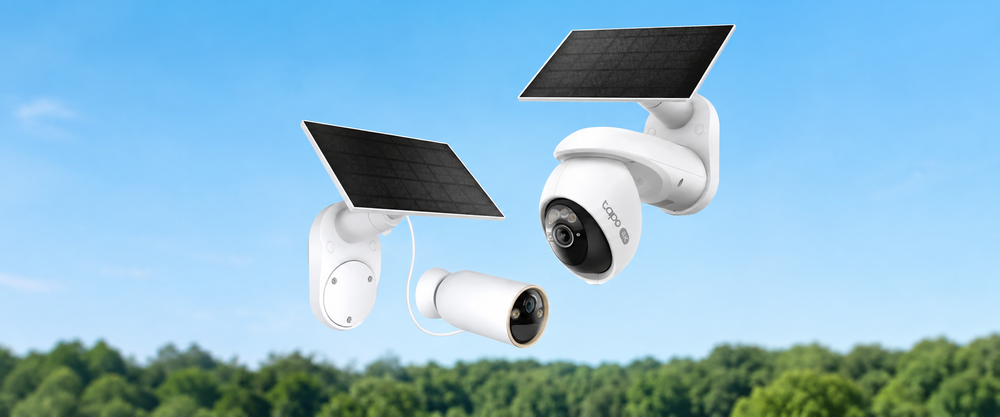
La Tapo C425 permite instalar una cámara en una valla o pared sin toma de corriente cercana. Su batería facilita la instalación y puede complementarse con un panel solar compatible.
La instalación debe resolver las dos necesidades: conexión y alimentación. Una señal excelente sirve de poco si la cámara no tiene energía, y una batería de larga duración no compensa una conexión inestable.
Comparativa de conexiones para cámaras de exterior
Una vez conocidas las condiciones del lugar, compara las opciones según el problema que quieras resolver. Esta tabla recoge ejemplos de cámaras Tapo y equipos Deco para cada tipo de conexión.
|
Conexión |
Cuándo elegirla |
Qué debes comprobar |
Limitación principal |
Modelo o equipo recomendado |
|
Wi-Fi 2,4 GHz |
Para cámaras alejadas del router o tras obstáculos |
Compatibilidad y estabilidad de la señal |
Posibles interferencias y capacidad compartida |
|
|
Wi-Fi 5 GHz |
Para cámaras cerca del router o de un punto de acceso |
Compatibilidad y rendimiento en el lugar de instalación |
Menor alcance en muchas viviendas |
|
|
Mesh inalámbrico |
Para ampliar el Wi-Fi a varias zonas |
Calidad de la conexión inalámbrica entre nodos |
Los nodos deben mantener una conexión estable |
|
|
Mesh con Ethernet Backhaul |
Cuando puedes unir los nodos Mesh por cable Ethernet |
Disponibilidad de cableado y compatibilidad |
Necesita cable Ethernet entre los nodos |
|
|
Ethernet directo |
Cuando puedes llevar un cable de red hasta la cámara |
Conexión Ethernet y alimentación de la cámara |
Necesita un recorrido adecuado para el cable |
|
|
4G LTE |
Para fincas o lugares sin Internet fijo |
Cobertura móvil, tarjeta SIM y tarifa de datos |
Coste de los datos y cobertura móvil |
Los equipos Deco amplían la cobertura Wi-Fi y pueden utilizarse con cámaras Tapo compatibles. En una red Mesh con Ethernet Backhaul, el cable une los nodos Deco, mientras que la cámara puede seguir conectándose por Wi-Fi. La Tapo C560WS aparece en las opciones de 5 GHz y Ethernet porque admite ambas.
La tabla sirve como orientación, pero conviene comprobar la conexión en el lugar real antes de fijar la cámara. Es especialmente importante hacerlo si hay puertas metálicas, paredes gruesas o mucha distancia hasta el router.
Cómo comprobar el Wi-Fi antes de instalar la cámara
Antes de fijar la cámara, haz dos pruebas. Primero, comprueba la cobertura con el móvil y, después, verifica la conexión con la propia cámara.
1. Comprueba la cobertura con el móvil
Empieza por comprobar si la red doméstica llega a los posibles puntos de instalación. Así podrás descartar las ubicaciones con poca cobertura antes de montar la cámara.
Conecta el móvil a la red Wi-Fi que utilizará la cámara y desactiva los datos móviles. Después, comprueba la intensidad de la señal en cada ubicación posible, con las puertas y el portón en la posición en la que suelen estar.
Si el teléfono pierde la conexión o apenas recibe señal en alguno de los puntos, prueba otra ubicación o plantéate mejorar la cobertura antes de continuar.
Esta primera comprobación sirve como orientación. Para saber si la conexión es suficiente, también tendrás que probar la propia cámara.
2. Prueba la conexión con la cámara
Cuando hayas elegido una ubicación, coloca la cámara allí de forma provisional y comprueba que funciona correctamente antes de fijarla definitivamente.
Conecta primero el móvil al Wi-Fi de casa y abre el vídeo en directo. Comprueba que se ve sin cortes y con la calidad que utilizarás normalmente. Después, desactiva el Wi-Fi del teléfono y utiliza datos móviles para comprobar el acceso desde fuera de casa.
Comprueba también las notificaciones y las grabaciones. Pide a otra persona que pase por la zona vigilada y verifica que recibes el aviso y puedes reproducir la grabación correspondiente.
Si la cámara funciona con el Wi-Fi doméstico, pero no con datos móviles, revisa la conexión a Internet y el acceso remoto. Si falla en ambas pruebas, empieza por comprobar la alimentación y la conexión local.
3. Consulta la intensidad de señal de la cámara
Si durante las pruebas se producen cortes, revisa la intensidad de la señal que recibe la propia cámara.
En la aplicación Tapo, entra en Ajustes del dispositivo > Información del dispositivo y consulta el valor RSSI desde el icono de Wi-Fi, si aparece disponible.
TP-Link ofrece estos valores como referencia:
|
RSSI |
Intensidad de señal |
|
Superior a −50 dBm |
Fuerte |
|
Entre −70 y −50 dBm |
Buena o media |
|
Inferior a −70 dBm |
Débil |
Recuerda que los valores son negativos: una señal de −55 dBm es más intensa que una de −75 dBm.
Por ejemplo, si la cámara recibe −58 dBm con el portón abierto y −76 dBm al cerrarlo, la señal se debilita de forma notable. Comprueba la cobertura con el portón en la posición habitual.
Un buen valor RSSI no garantiza por sí solo que el vídeo vaya a funcionar sin problemas. Si la señal es buena, pero los cortes continúan, revisa también el resto de la conexión antes de cambiar la cámara de sitio.
Preguntas frecuentes sobre el Wi-Fi de las cámaras de exterior
¿Por qué se corta el vídeo si la señal Wi-Fi es buena?
Una señal intensa indica que la cámara recibe bien la conexión inalámbrica, pero no garantiza que todo el recorrido de la conexión hasta el móvil sea estable.
Si utilizas un sistema Mesh, revisa primero la conexión entre el nodo al que está conectada la cámara y el resto de la red. Un nodo junto al garaje puede ofrecer buena señal a la cámara y, sin embargo, comunicarse mal con el nodo principal debido a una pared de hormigón.
En la aplicación Deco, abre el mapa de red y comprueba cómo se conecta el nodo. Si el enlace inalámbrico es débil, prueba a cambiarlo de ubicación. Si tienes cableado disponible, Ethernet Backhaul puede mejorar la conexión entre los nodos.
Si no utilizas Mesh, compara el vídeo cuando estás conectado a la red doméstica y cuando accedes desde datos móviles. Si el problema solo aparece fuera de casa, revisa la conexión a Internet de la vivienda y la red del teléfono antes de comprar otro equipo.
¿Por qué puedo ver la cámara en casa, pero no desde fuera?
Si la cámara funciona dentro de casa, comprueba primero que el teléfono tenga acceso a Internet mediante datos móviles.
Desactiva el Wi-Fi del teléfono, comprueba que puedes navegar con datos móviles y vuelve a abrir la cámara en la aplicación Tapo. Si utilizas una VPN, prueba a desactivarla temporalmente.
Si sigue sin funcionar, revisa la conexión a Internet de casa y comprueba si algún ajuste de seguridad del router puede interferir en el acceso remoto. También puedes probar con otro teléfono o desde otra red móvil para averiguar si el problema está en un dispositivo concreto.
Si el vídeo funciona dentro de casa, no cambies todavía la cámara de sitio. Primero, averigua qué diferencia hay entre el acceso desde la red local y el acceso remoto.
¿La cámara sigue grabando en la tarjeta microSD si se corta Internet?
Una cámara Tapo configurada previamente puede seguir grabando en una tarjeta microSD compatible aunque pierda la conexión a Internet o con el router, siempre que permanezca encendida y tenga activado un modo de grabación compatible.
Por ejemplo, si el router pierde la conexión a Internet durante la noche, la cámara puede seguir guardando vídeo en la tarjeta si continúa encendida y tiene configurada la grabación local.
Conviene distinguir tres situaciones:
- Sin Internet, pero con red local. La cámara puede seguir grabando en la tarjeta y, según la conexión disponible, permitir el acceso desde la red doméstica.
- Sin conexión con el router. La grabación local ya configurada puede continuar, pero no podrás acceder a la cámara desde la aplicación hasta que se restablezca la conexión necesaria.
- Sin alimentación eléctrica. Si la cámara no tiene batería ni alimentación de respaldo, dejará de funcionar y de grabar.
Las notificaciones remotas y los servicios en la nube también requieren una conexión activa a Internet.
Si quieres comprobarlo, haz una prueba controlada: interrumpe temporalmente el acceso a Internet sin apagar la cámara, restablece después la conexión y verifica si puedes recuperar las grabaciones de ese periodo.
En resumen
Para elegir una cámara Wi-Fi para exteriores, empieza por el lugar que quieres vigilar y los obstáculos que hay entre la cámara y la red doméstica. Después, decide si necesitas mejorar la cobertura, ampliar la red con Mesh, utilizar Ethernet o recurrir a una conexión 4G.
Planifica la alimentación por separado. Aunque la cámara funcione con batería, seguirá necesitando una conexión adecuada para consultar el vídeo y recibir avisos.
Antes de fijarla, haz una prueba con el móvil y confirma el resultado con la propia cámara. Comprueba el vídeo desde casa, el acceso mediante datos móviles y la reproducción de una grabación. Así podrás elegir la conexión que mejor se adapte a tu instalación y evitar cambios de equipo innecesarios.


Dejar un comentario
Este sitio está protegido por hCaptcha y se aplican la Política de privacidad de hCaptcha y los Términos del servicio.